
ブログ操作手順
教科書ーブログを書くⅡ
3.ブログ操作手順
では、さっそくブログを操作してみましょう。
まずは、アメブロのログイン画面に、IDとパスワードを入れて、「マイページ」に入ります。
IDとパスワードは、リトピュアに登録してあるアドレスに送りますので、保管してください。
マイページの左にある「ブログを書く」をクリックして、編集画面を開きます。
(1)記事タイトル
タイトルはとても大事です。
ポイントは、
・検索されやすいワードを入れる(毎回同じではなくいろいろ使用)
・ママパパが「私のことだ」と、ピンとくる気になる内容にする
タイトルがよければ本文を読む。本文1行目がよければ2行目を読む。
このことを意識しておきましょう。
(2)テーマ
次にテーマを「リトミック●●教室」を選びます。
デフォルト設定にしてあるので、表示されると思いますが、確認するようにしましょう。
(3)記事本文
ブログ画面に直接、文章を書き始めても構いませんが、
パソコンにあるテキスト(メモ帳)などに、まず文章を書いてから、
コピーペーストする方法がおすすめです。
直接の場合、ネット状況やパソコンの状態によって、途中で消えてしまうことがあるからです。
それを防ぐ方法として、こまめな「下書き保存」を心がけましょう。
保存は、画面を下にスクロールして、左下にある「下書き(非公開)」をクリックしてできます。
※保存できない場合、タイトルが入っているか確認しましょう。
タイトルが入っていないと保存ができません。
仮タイトルや「●」などを入れておくとよいでしょう。
(4)体裁を整える
文章を書き終えたら、文字に色と太さで、メリハリをつけ体裁を整えます。
使える文字体裁は、黒、黒太、赤太(、またはピンク太)の3種類です。
書いたままの状態が、黒です。これに、黒太・赤太(またはピンク太)
をつけていきます。※ここでは赤太で説明します。
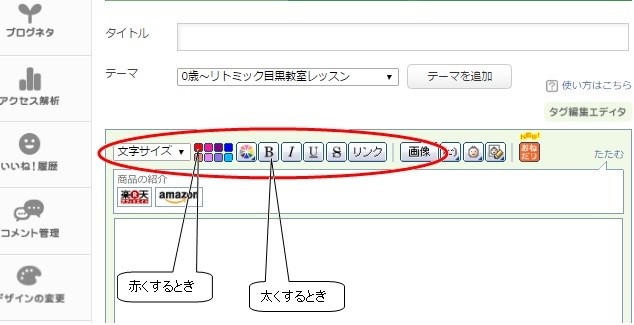
操作するアイコンは、本文を入れるスペースの上にあります。
《 操作アイコン 》
■文字を黒太にするとき
黒太にしたい文章の最初にマウスを合せ、左クリックして、文章の終わり
までスライドさせて反転させます。
そして、その反転させた状態で、「B」をクリックします。
反転させて選んだ文章の前に<strong>文章の後に</strong>と入ります。
例) <strong>今日は●●教室のレッスンでした</strong>
これで、この文章は、黒太になります。
■文字を赤太にするとき
赤太にするときは、黒太の操作の後に、再度、文章を反転させて、赤色の
アイコンをクリックします。
反転させて選んだ
文章の前に<font color=”#FF0000″>文章の後に</font>と入ります。
例) <font color=”#FF0000″><strong>今日は●●教室のレッスンでした</strong></font>
これで、この文章は、赤太になります。
文字の色・太さの操作は以上です。
文字サイズは、読みやすいサイズにカスタマイズしてありますので、原則
そのままで利用してください。
(5)リンクの仕方
次に、リンクの仕方を覚えましょう。
まず、リンクしたいページのURLをコピーします。
URLは、ページの上に表示されています。
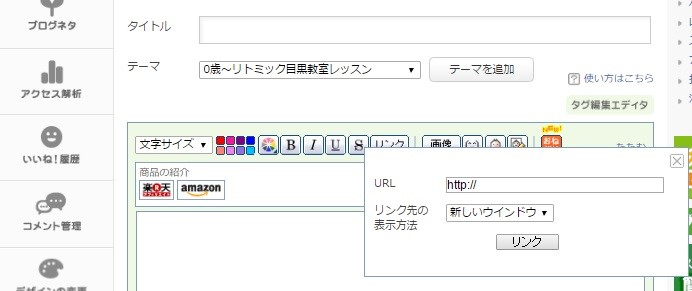
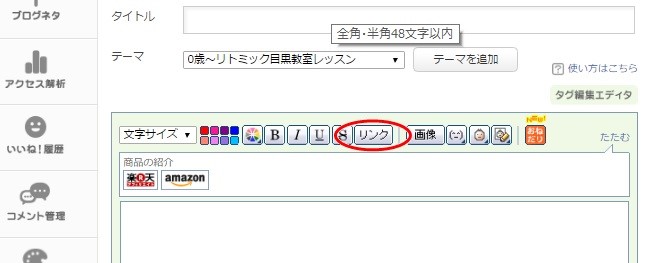
そして、リンクをする文章を反転させ、その状態で、上部中央にある「リンク」をクリックします。
本文の上に開いた小さなウィンドウのURL横の「https://」の上に
先ほどコピーしてあったリンク先URLを貼り付け、下にある「リンク」をクリックします。これで、文章はリンクされます。
教室のことを書いた記事では、出口をつくります。
その出口のリンク先は、教室案内記事、または申込みフォームです。
(6)署名
左にある「記事の編集・削除」をクリックして、
下書き記事の中から「署名」の件名で保存されている記事を開きます。
そして、「署名」記事本文、全てをコピーします。
| ●記事全体をコピーするとき 1.記事の最初に、カーソルを合せる。 2.右クリックする。 3.出てきた表示の中から「全てを選択」をクリック 4.文章がすべて反転された状態で「コピー」クリック これで、記事全体がコピーできます。 |
署名のコピーができたら、編集途中の記事に戻り、本文の最後に、右クリック、貼り付けをクリックで、署名を貼り付けることができます。
※先に署名を入れてから、そのうえに記事を入れても良いです。